使用計時器、事件和摘要
計時器
當你還不知道某件事何時結束時,就使用計時器。
- 從紀錄開始計時:親餵卡片上的 L 或 R、睡眠卡片上的開始,或擠奶卡片上的 L、R 或開始。
- 進行中的計時器會移到紀錄頂端,以大字顯示時間。家庭中的每個人都看得到。
- 親餵或分左右擠奶時,點選另一側即可換邊。暫停會在休息時停止計時;繼續時再恢復。
- 結束時選擇立即儲存。捨棄會移除計時器且不儲存任何內容。
若要修正計時器的開始時間,請開啟進行中的計時器,轉動時間滾輪,然後選擇儲存變更。計時器會繼續執行;取消則保持原樣。
同一個計時器也會出現在手機通知、主畫面小工具和你的手錶上,並在適用時提供換邊、暫停和結束。結束擠奶時份量為選填;沒有測量的份量會保持空白,而不會儲存為零。
預期結果: 儲存計時器會在事件中建立一筆紀錄。其他照顧者的手機同步後就會看到這項變更。
事件
事件顯示所選寶寶的所有紀錄。在頂端選擇清單、日或週,並使用日期條在不同日子間切換。


- 開啟紀錄: 點選即可查看或修正。在日檢視中,長按紀錄並拖曳即可移到其他時間;時長保持不變。
- 篩選: 篩選圖示可依類型、新增紀錄的照顧者,或新增方式(App、已連接的助理、Alexa 或匯入)縮小範圍。切換檢視時篩選條件會保留。
- 滑動: 在手機上,橫向拖曳日曆可移動一天或一週;在標題下方的其他地方拖曳,則可在日、週和清單之間切換。
- 選擇開啟時的檢視: 設定 → 偏好設定 → 預設事件檢視。每位照顧者可以各自選擇。
當你記錄的睡眠與從 Cradlewise 嬰兒床匯入的睡眠重疊時,日和週檢視會顯示為一個連續區塊;重疊的時間只計算一次。點選即可查看兩筆原始紀錄。
摘要
摘要會把紀錄轉換成每日數據:睡眠、餵奶和尿布;如果有記錄生長資料,也會一併顯示。
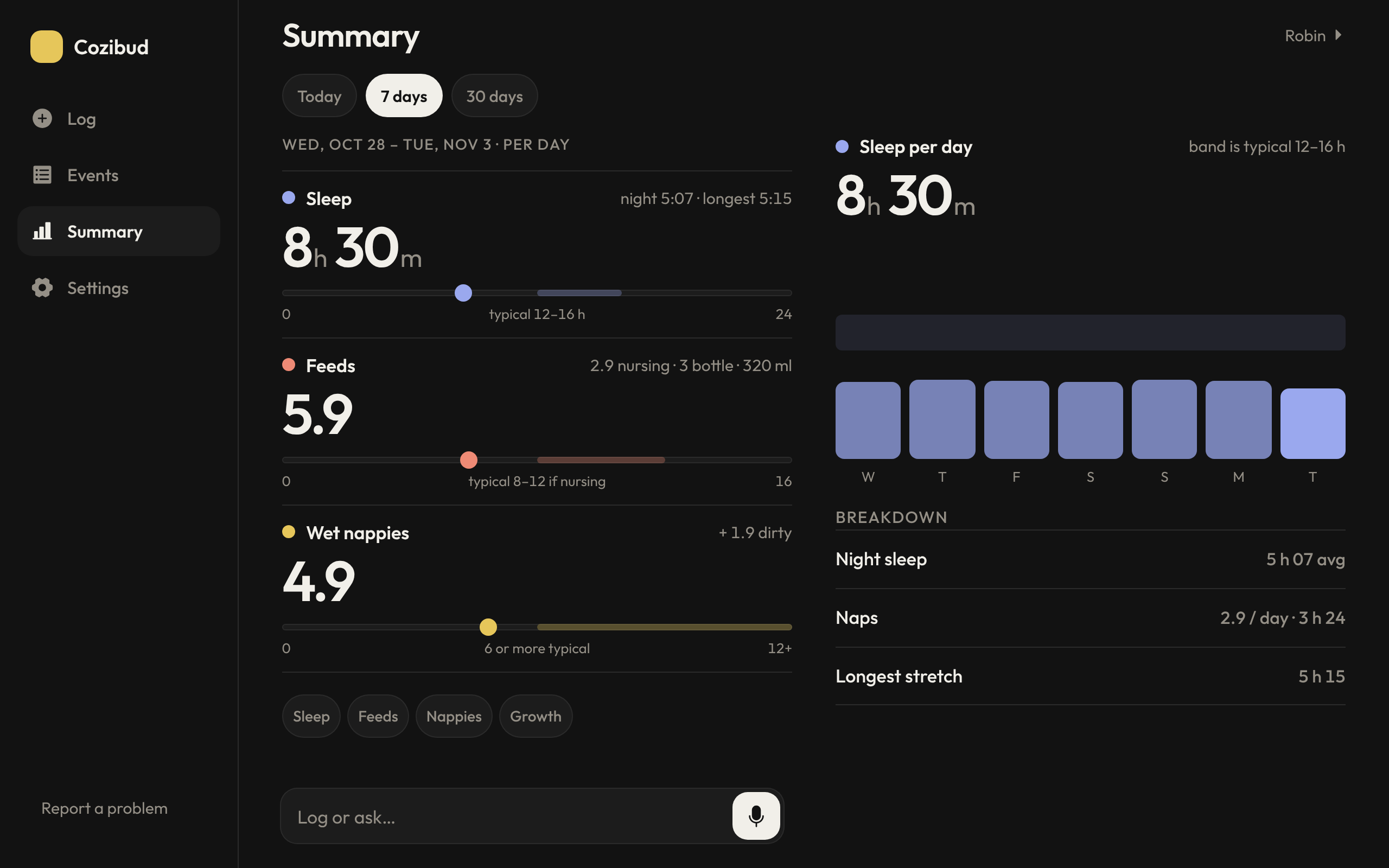
- 選擇今天、7 天或 30 天。在 7 天和 30 天檢視中,數據下方的按鈕會開啟每日圖表;觸碰長條即可查看日期和數值。
- 在餵奶中選擇瓶餵量,即可只查看每天有測量的瓶餵份量。
- 在手機 App 中,歷史會顯示任何較早的月份。使用箭頭或選擇月份。
- 在設定 → 偏好設定中選擇摘要開啟時的期間。
並非醫療建議
典型範圍是群體參考值,不是寶寶的目標。請與醫療人員分享紀錄,不要只根據這些比較就改變照顧方式或延誤就醫。