建立帳戶並新增寶寶
你需要一個可以收信的電子郵件地址,以及至少 10 個字元的密碼。如果有人邀請你,請開啟他們的邀請連結,並使用收到邀請的那個地址;你會加入對方的家庭,而不是建立新的家庭。
驗證電子郵件
開啟建立帳戶(在手機 App 中,點選「登入」下方的建立帳戶),輸入電子郵件,然後選擇傳送電子郵件連結。開啟郵件並點選其中的連結。如果還沒收到,請先檢查垃圾郵件匣和地址拼寫,再要求新的連結;較新的連結會取代先前的連結。

完成建立帳戶
連結會開啟完成建立帳戶。可以視需要填寫姓名,設定並確認密碼,確認你已成年,接受服務條款並確認已閱讀隱私權政策,然後選擇建立帳戶。這也會建立你的家庭,而你會成為家庭擁有者。
新增寶寶
輸入寶寶的名字和出生日期,然後選擇新增寶寶。暱稱、出生時間和性別為選填。請使用照顧者都認得的名字;之後可以在設定中修改。

在手機上登入
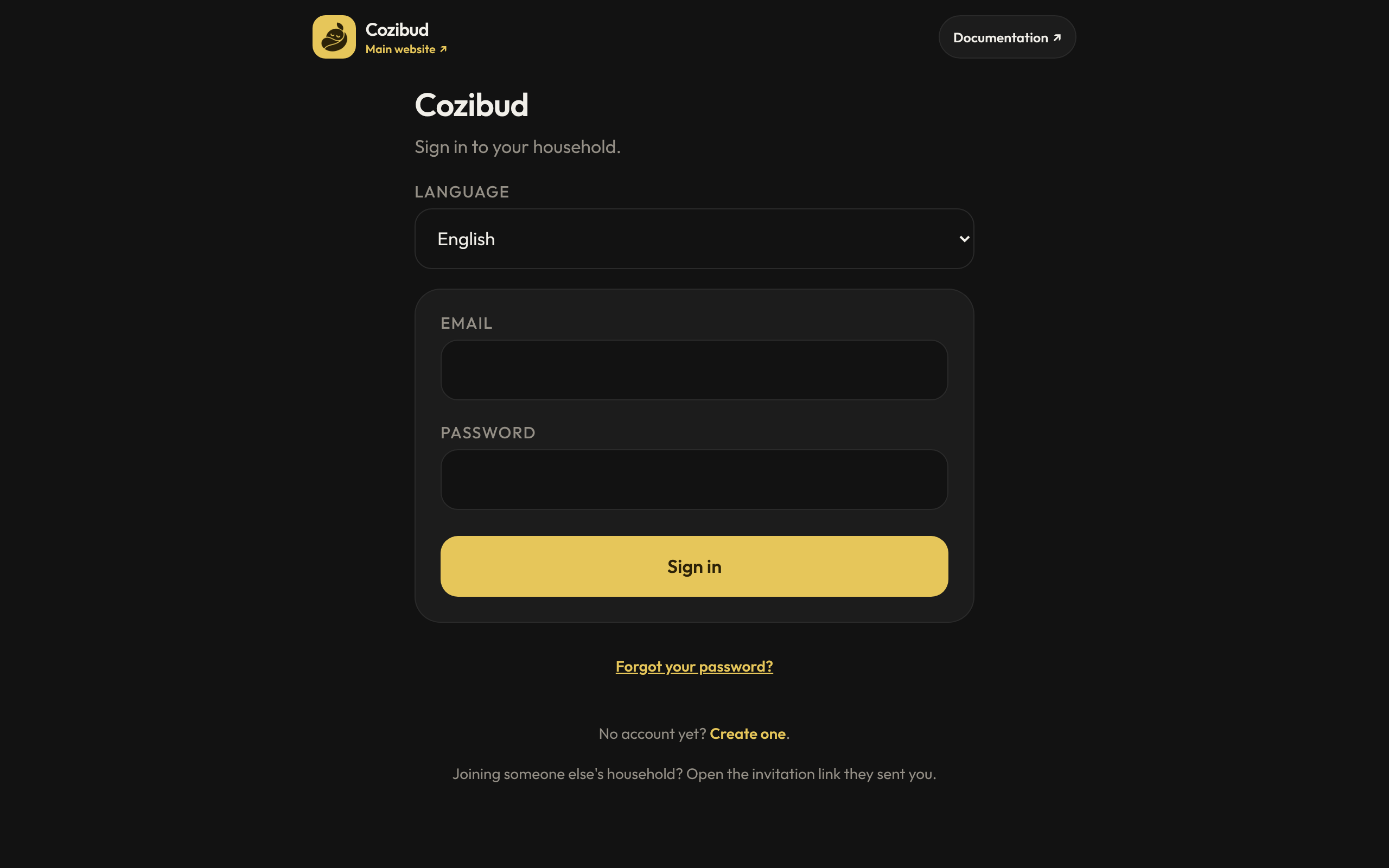
開啟 Cozibud App,使用相同的電子郵件和密碼登入,或點選使用通行金鑰登入。如果手機上沒有你的密碼管理工具,請選擇透過網頁配對:App 會顯示一組代碼,你可以在已登入的瀏覽器中,前往設定 → 已連接的裝置 → 配對裝置核准它。
預期結果: 紀錄會顯示寶寶的名字、年齡,以及可以點選的照顧卡片。
如果出了問題
- 連結可能已過期或已經使用過。請回到建立帳戶,要求新的連結。
- 寄給其他人地址的邀請無法用你的電子郵件接受。請該家庭的家長重新寄送邀請。
- 忘記密碼?在登入畫面選擇忘記密碼?。
下一步:記錄餵奶、睡眠和尿布。
保護你的登入
開啟設定 → 登入與安全性(在手機 App 中會在瀏覽器開啟)。你可以在這裡:
- 新增通行金鑰: 為它命名、確認你的帳戶,並核准手機或電腦的螢幕鎖定提示。通行金鑰不需要密碼或代碼就能讓你登入。
- 設定驗證器 App: 確認密碼、掃描 QR 碼、輸入六位數代碼,然後先儲存十組復原碼,再選擇我已儲存代碼。每組復原碼只能使用一次。
- 變更密碼: 變更密碼會寄給你一封重設郵件。你的通行金鑰和驗證器會保留設定。
變更登入安全性設定會登出你的其他工作階段和已配對的裝置。如果無法使用驗證器,請使用通行金鑰或復原碼。
選擇文字大小
開啟 設定 → 偏好設定 → 文字大小,為此裝置選擇 較小、標準 或 較大。Android 應用程式的 跟隨系統 使用手機字體設定;其他選項只調整 Cozibud 內的文字。重新啟動後仍會保留你的選擇。