使用计时器、事件和汇总
计时器
当你还不知道某件事何时结束时,就使用计时器。
- 在记录中启动:亲喂卡片上的 L 或 R,睡眠卡片上的开始,或吸奶卡片上的 L、R 或开始。
- 正在运行的计时器会移到“记录”顶部,以大号数字显示时间。家庭中的每个人都能看到。
- 亲喂或分侧吸奶时,轻点另一侧即可换边。暂停会在休息时停止计时;继续时再恢复。
- 结束后,选择立即保存。丢弃会删除计时器,不保存任何内容。
如需修改计时器的开始时间,请打开正在运行的计时器,转动时间滚轮并选择保存更改。计时器会继续运行;取消则保持原样。
同一个计时器也会出现在手机通知、主屏幕小组件和你的手表上,并在适用时提供换边、暂停和结束。结束吸奶时奶量是可选的;未测量的奶量会保持空白,而不会被保存为零。
**预期结果:**保存计时器会在“事件”中生成一条记录。其他照护者的手机同步后会立即显示这一变化。
事件
事件显示所选宝宝的所有记录。在顶部选择列表、日或周,并使用日期条在不同日期之间切换。


- 打开记录:轻点即可查看或更正。在日视图中,长按记录并拖动可将其移到其他时间;时长保持不变。
- **筛选:**筛选图标可按类型、添加记录的照护者,或添加方式(应用、已连接的助手、Alexa 或导入)筛选记录。切换视图时筛选保持有效。
- **滑动:**在手机上,左右拖动日历可切换日或周;在标题下方的其他位置拖动可在日、周和列表之间切换。
- **选择默认视图:**设置 → 偏好设置 → 默认事件视图。每位照护者可自行选择。
当你记录的睡眠与从 Cradlewise 婴儿床导入的睡眠重叠时,日视图和周视图会显示为一个连续的块;重叠时间只计算一次。轻点即可查看两条原始记录。
汇总
汇总把记录转化为每日数据:睡眠、喂养和尿布,如果记录过生长数据也会包括在内。
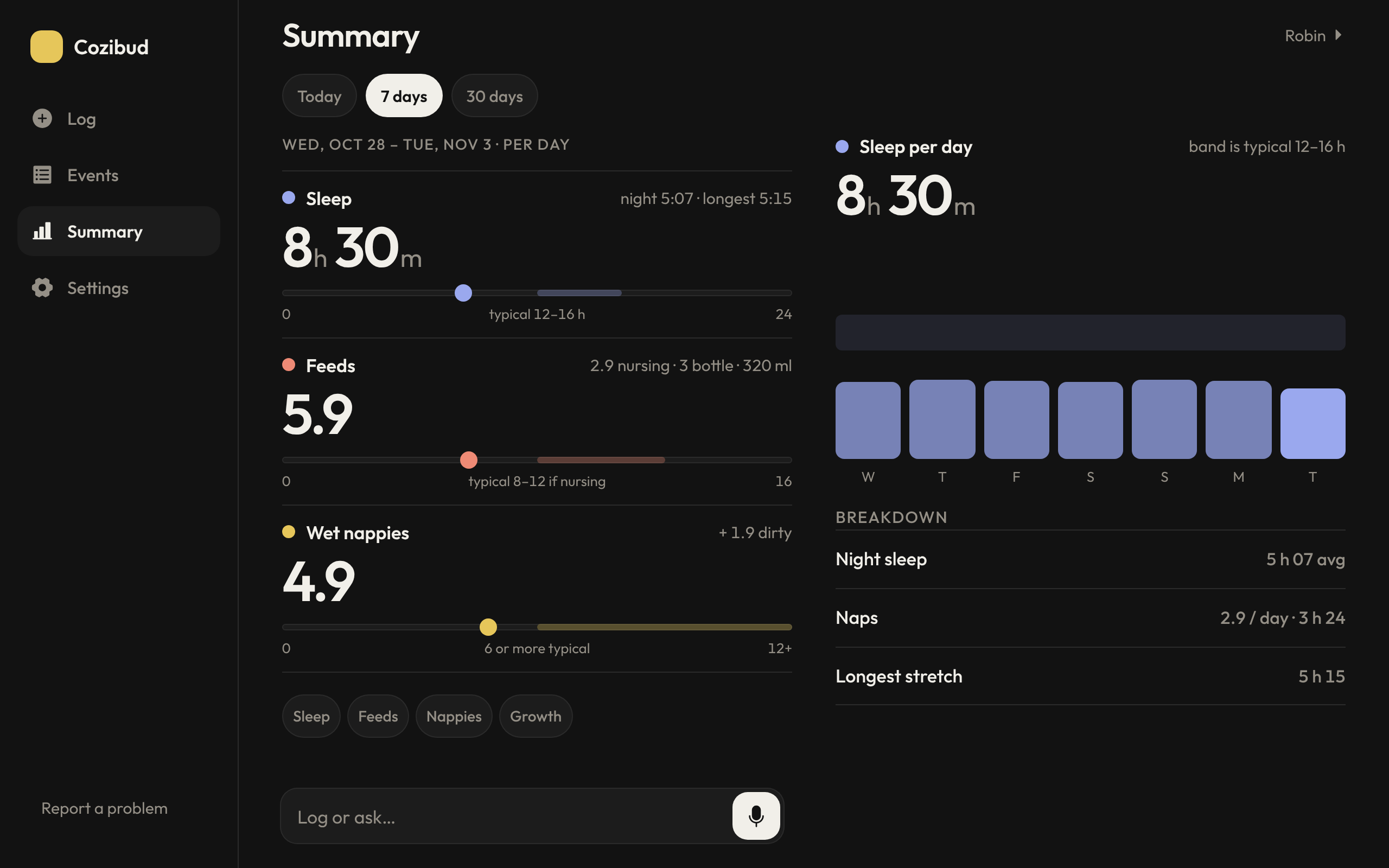
- 选择今天、7 天或 30 天。在 7 天和 30 天下,数据下方的按钮会打开每日图表;触摸柱形可查看日期和数值。
- 在喂养中,选择瓶喂量可只查看每天测量过的瓶喂量。
- 在手机应用中,历史可显示以前任何一个月。使用箭头或选择月份。
- 在设置 → 偏好设置中选择打开“汇总”时默认显示的时间段。
不是医疗建议
典型范围是人群参考值,不是宝宝的目标。请把记录分享给医生,不要仅凭这些比较改变照护方式或延迟就医。