タイマー、イベント、サマリーを使う
タイマー
いつ終わるかまだわからないときはタイマーを使います。
- 記録画面から開始します。授乳はLまたはR、睡眠は開始、搾乳はL、R、または開始。
- 実行中のタイマーは記録画面の上部に移動し、時間が大きな数字で表示されます。世帯の全員に表示されます。
- 授乳や左右別の搾乳では、反対側をタップすると切り替わります。一時停止で休憩中は時計が止まり、続けるときに再開します。
- 終わったら今すぐ保存を選びます。破棄を選ぶと、何も保存せずにタイマーを削除します。
タイマーの開始時刻を直すには、実行中のタイマーを開き、時刻のホイールを回して変更を保存を選びます。タイマーは動き続けます。キャンセルを選ぶと元のままになります。
同じタイマーは、スマートフォンの通知、ホーム画面ウィジェット、ウォッチにも表示され、該当する場合は左右を切り替え、一時停止、終了が使えます。搾乳を終了するとき、量の入力は任意です。測っていない量はゼロとして保存されず、空欄のままになります。
期待される結果: タイマーを保存すると、イベントに記録が1件作成されます。ほかの養育者のスマートフォンにも、同期されるとすぐに反映されます。
イベント
イベントには、選択中の赤ちゃんのすべての記録が表示されます。上部でリスト、日、週を選び、日付ストリップで日を移動します。


- 記録を開く: タップして表示・修正します。日表示では、記録を長押ししてドラッグすると別の時刻に移動できます。長さはそのままです。
- 絞り込み: フィルターアイコンで、種類、追加した養育者、追加方法(アプリ、接続したアシスタント、Alexa、インポート)ごとに絞り込めます。表示を切り替えてもフィルターは維持されます。
- スワイプ: スマートフォンでは、カレンダーを横にドラッグすると日や週を移動でき、見出しの下のほかの場所をドラッグすると日・週・リストを切り替えられます。
- 最初に開く表示を選ぶ: 設定 → 環境設定 → イベントの既定の表示。養育者ごとに選べます。
記録した睡眠がCradlewiseのベビーベッドから取り込まれた睡眠と重なる場合、日と週の表示では1つの連続したブロックとして表示され、重なった時間は一度だけ数えられます。タップすると元の両方の記録が表示されます。
サマリー
サマリーは記録を1日ごとの数値にまとめます。睡眠、授乳、おむつに加え、記録していれば成長も表示されます。
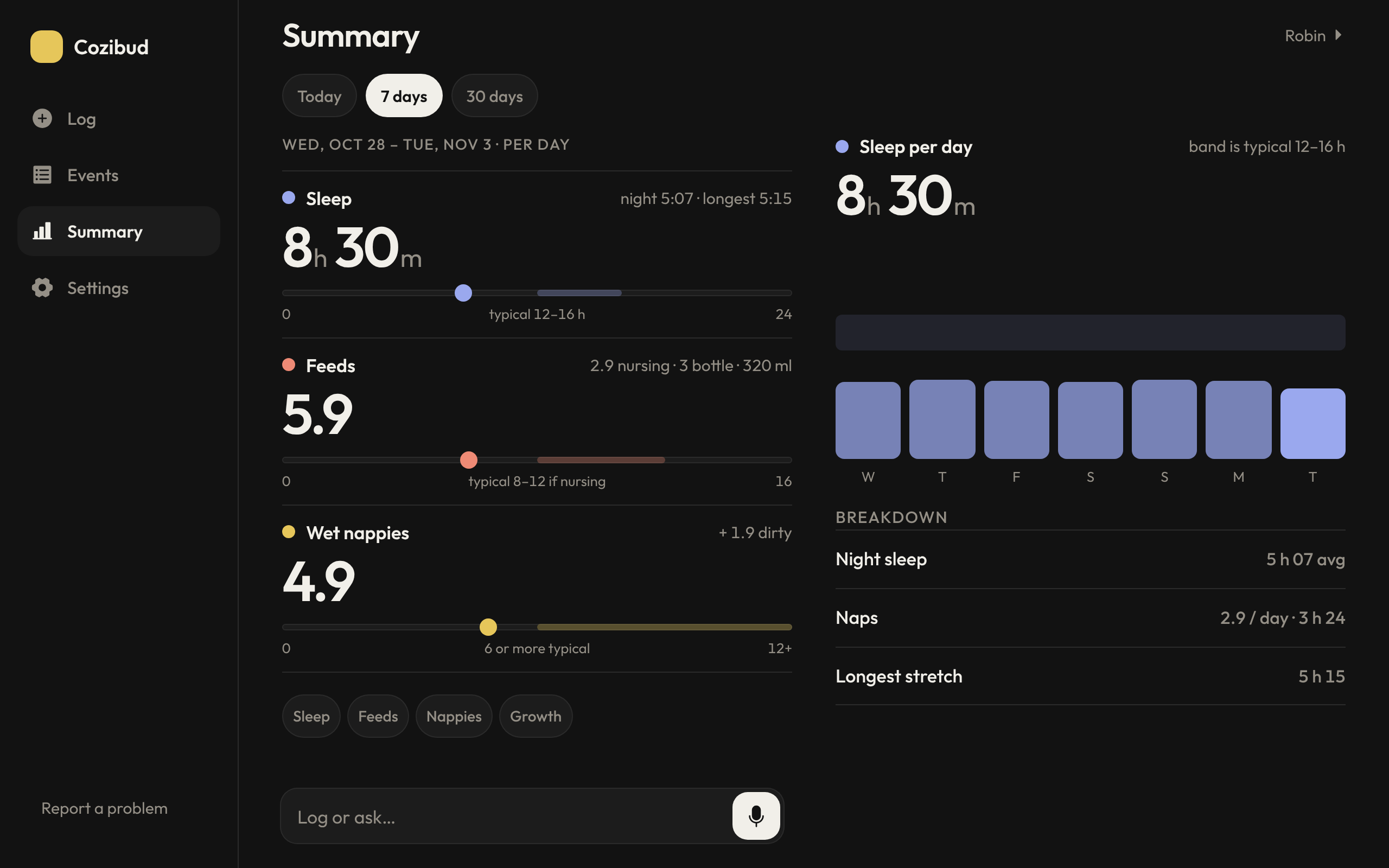
- 今日、7日間、30日間から選びます。7日間と30日間では、数値の下のボタンで日ごとのグラフが開きます。棒に触れると日付と値が表示されます。
- 授乳では、ミルクの量を選ぶと、1日ごとの測定済みのミルクの量だけが表示されます。
- スマートフォンアプリでは、履歴で過去の月を表示できます。矢印を使うか月を選びます。
- サマリーを開いたときの期間は設定 → 環境設定で選べます。
医療上の指針ではありません
一般的な範囲は集団の参考値であり、赤ちゃんの目標ではありません。記録は医療者と共有し、これらの比較だけを理由にお世話を変えたり、受診を遅らせたりしないでください。