アカウントを作成して赤ちゃんを追加する
受信できるメールアドレスと、10文字以上のパスワードが必要です。誰かから招待された場合は、その招待リンクを開き、招待が送られたアドレスを使ってください。新しい世帯を作る代わりに、招待した人の世帯に参加します。
メールアドレスを確認する
アカウントを作成を開き(スマートフォンアプリではサインイン画面の作成するをタップ)、メールアドレスを入力してメールリンクを送信を選びます。届いたメールを開き、リンクをたどります。届かない場合は、別のリンクを依頼する前に迷惑メールフォルダとアドレスのつづりを確認してください。新しいリンクを送ると、前のリンクは無効になります。

アカウントの作成を完了する
リンクを開くとアカウントの作成を完了が表示されます。必要に応じて名前を入力し、パスワードを決めて確認入力し、成人であることを確認し、利用規約に同意してプライバシーポリシーを確認したうえで、アカウントを作成を選びます。これで世帯も作成され、あなたがその所有者になります。
赤ちゃんを追加する
赤ちゃんの名前と生年月日を入力し、赤ちゃんを追加を選びます。ニックネーム、出生時刻、性別は任意です。養育者がわかる名前を使いましょう。名前はあとで設定から変更できます。

スマートフォンでサインインする
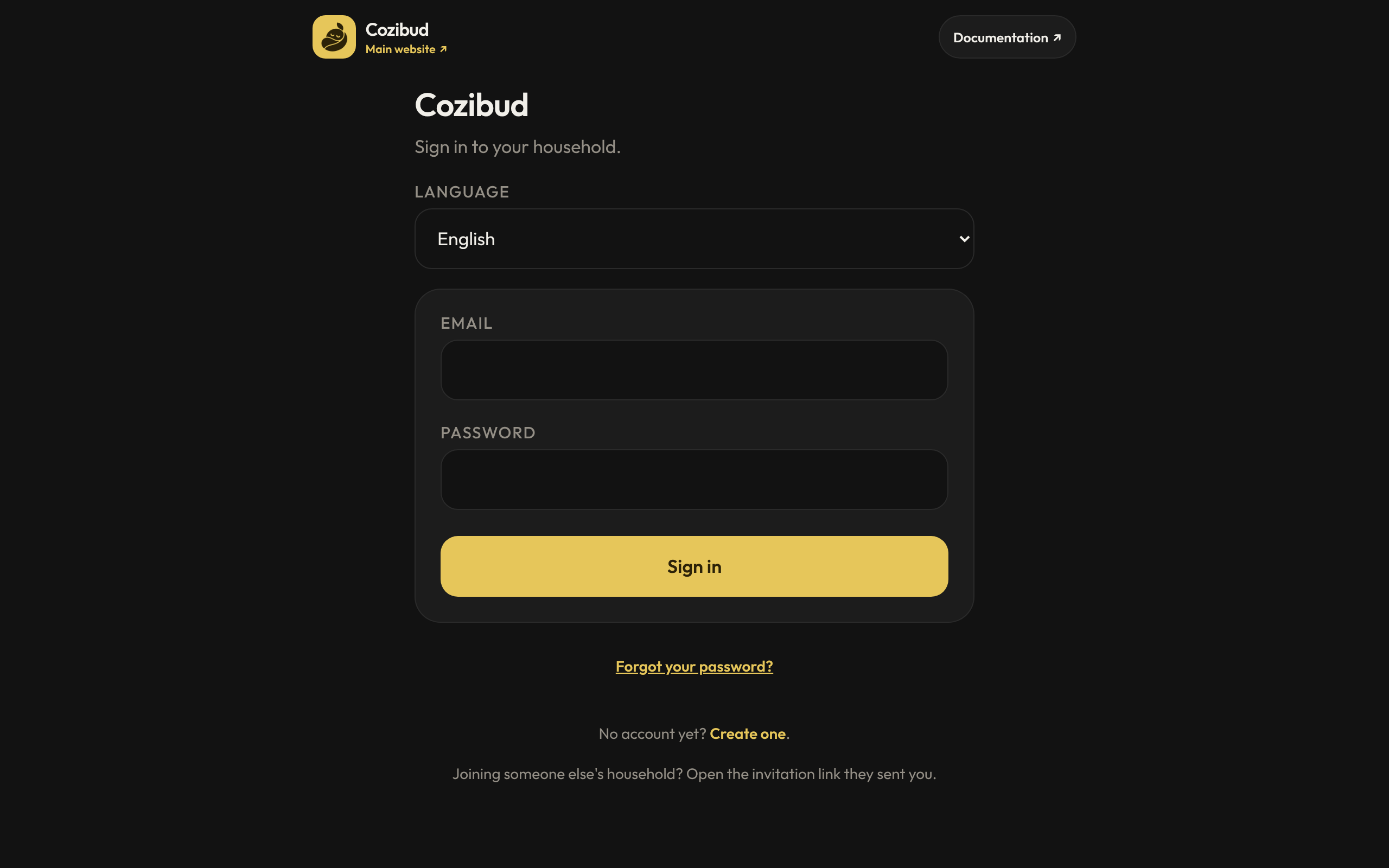
Cozibudアプリを開き、同じメールアドレスとパスワードでサインインするか、パスキーでサインインをタップします。パスワードマネージャーが入っていないスマートフォンでは、Webでペアリングを選びます。アプリにコードが表示されるので、すでにサインインしているブラウザで設定 → 接続済みデバイス → デバイスをペアリングから承認します。
期待される結果: 記録画面に、赤ちゃんの名前、月齢、タップできるお世話カードが表示されます。
うまくいかないとき
- リンクは期限切れになったり、すでに使用済みになったりすることがあります。アカウントを作成に戻って新しいリンクを依頼してください。
- 別の人のアドレスに送られた招待は、あなたのメールアドレスでは受け入れられません。その世帯の親に新しい招待を依頼してください。
- パスワードを忘れた場合は、サインイン画面で**パスワードをお忘れですか?**を選びます。
次へ:授乳・睡眠・おむつを記録する。
サインインを保護する
設定 → サインインとセキュリティを開きます(スマートフォンアプリではブラウザで開きます)。ここでは次のことができます。
- パスキーを追加: 名前を付け、アカウントを確認し、スマートフォンやパソコンの画面ロックの確認を承認します。パスキーを使うと、パスワードやコードなしでサインインできます。
- 認証アプリを設定: パスワードを確認し、QRコードをスキャンして6桁のコードを入力したら、10個のリカバリーコードを保存してからコードを保存しましたを選びます。各リカバリーコードは1回だけ使えます。
- パスワードを変更: パスワードを変更を選ぶと、再設定用のメールが届きます。パスキーと認証アプリの設定はそのまま残ります。
サインインのセキュリティを変更すると、ほかのセッションとペアリング済みのデバイスはサインアウトされます。認証アプリが使えない場合は、パスキーかリカバリーコードを使ってください。
文字サイズを選ぶ
設定 → 環境設定 → 文字サイズで、この端末の文字を小さめ・標準・大きめに変更できます。Android アプリの「システム」は端末の文字設定に従い、他の選択肢は Cozibud 内だけに適用されます。再起動後も選択は保存されます。